
Airbridge 연동하기
Airbridge를 사용하고 있을 경우 데이블의 광고 성과를 확인하기 위해서는 연동이 필수적입니다. 연동하면 앱 설치 및 인앱 이벤트를 발생시킨 마케팅 캠페인 및 매체 등 상세한 데이터를 파악할 수 있습니다. 세분화된 데이터 리포트로 네트워크, 채널, 광고 유형, 광고 그룹 및 광고 크리에이티브에 따라 어떤 유저를 얼마나 유입시켰는지, 전환을 발생시켰는지 확인하고 성과 최적화 관리가 가능합니다.
•
데이블 네트워크에서 발생된 전환(앱 설치 등)에 대해 정확한 데이터 분석
•
위를 기반으로 광고 목표를 설정하고 캠페인 성과를 추적 및 최적화
진행 절차
1. Airbridge 설정
1) 포스트백 전송
에어브릿지 대시보드의 [Integrations] - [Ad Channel Integration]’ 에서 데이블을 검색하고, 어트리뷰션 및 포스트백 전송을 위해 포스트백 전송을 시작합니다.
1. [Integrations] – [Ad Channel Integration] – ‘데이블’ 검색
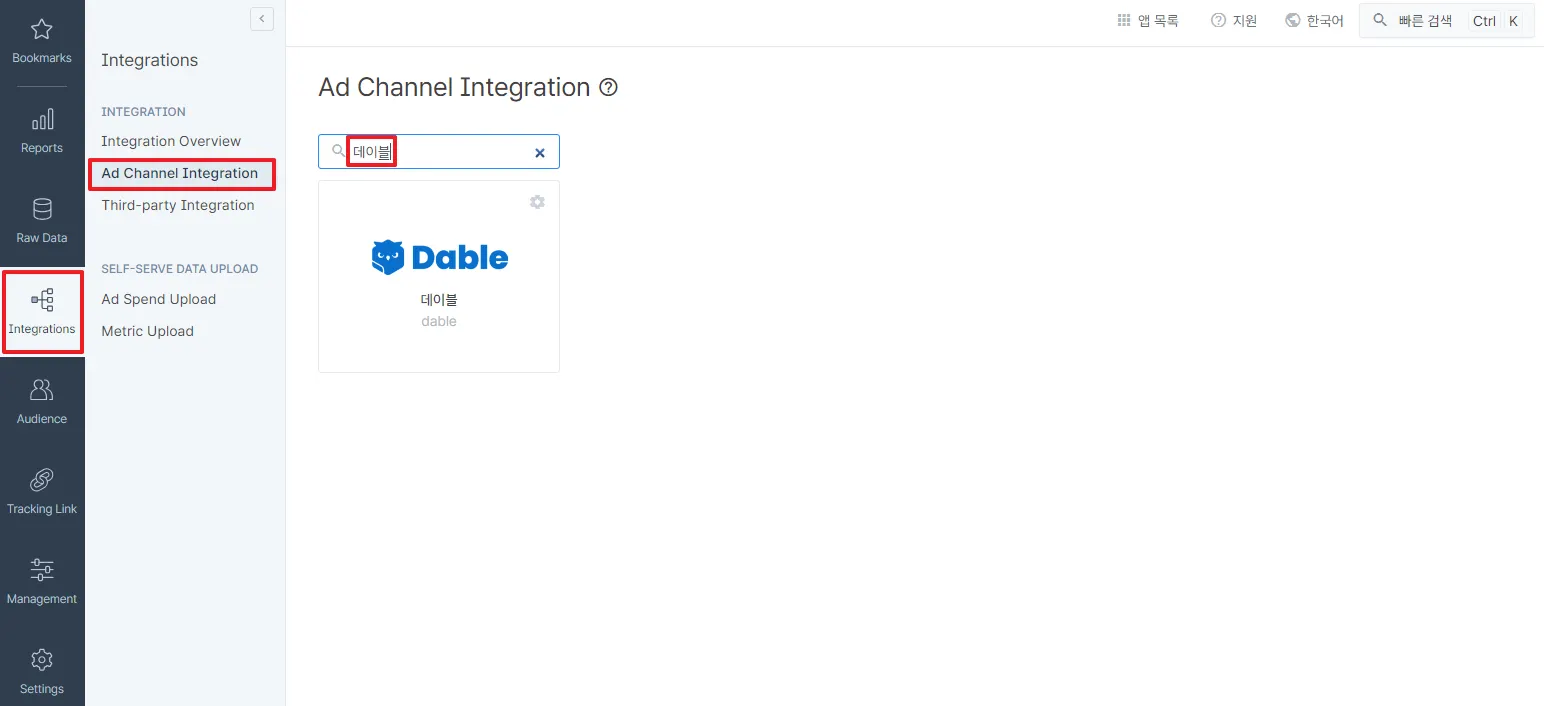
2. 포스트백 탭 - 설정 - 포스트백으로 전송하는 이벤트 설정하기
전송할 수 있는 이벤트는 에어브릿지와 각 데이블이 사전에 정한 이벤트입니다. 미리 정하지 않은 이벤트를 포스트백으로 전송하기 위해서는 포스트백 URL을 생성해야 합니다.
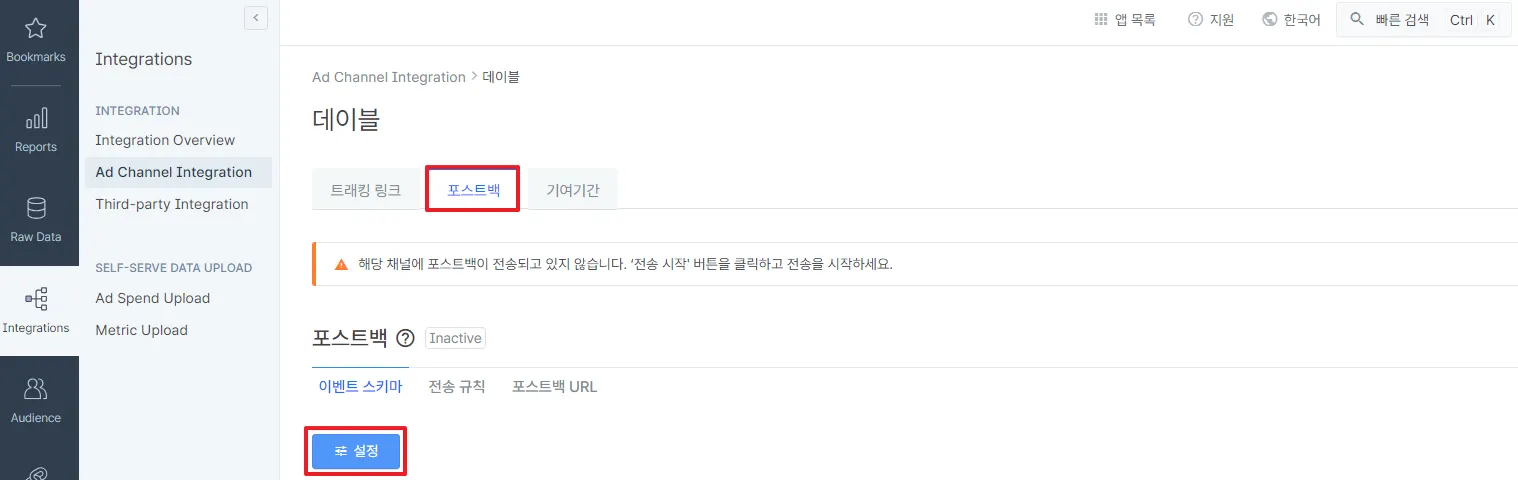
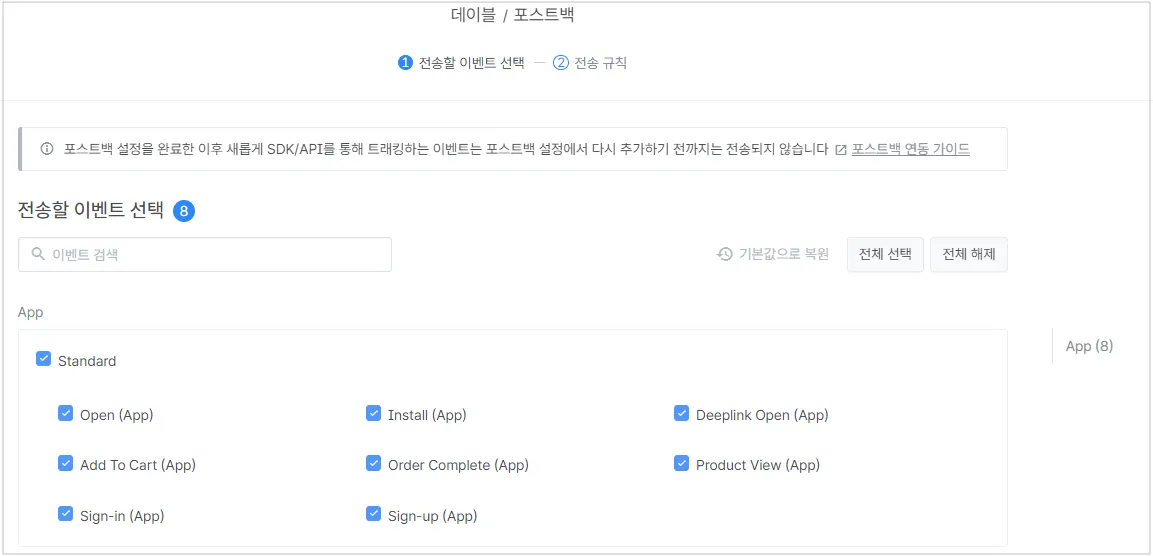
에어브릿지 X 데이블에서 지원하는 이벤트는 다음과 같습니다
파라미터(Partner) | 파라미터 필드명(Dable) | 설명 |
Install (설치) | install | 설치 |
Sign Up (회원 가입) | registration | 회원 가입 |
Sign In (로그인) | login | 로그인 |
Open (실행) | app_open | 앱 실행 |
Deeplink Open (딥링크 실행) | app_open | 딥링크 실행 |
View Detailed Product
(상품 상세페이지 조회) | content | 상품 조회 |
Add To Cart (장바구니 담기) | cart | 장바구니 담기 |
Purchase (구매완료) | purchase | 상품 구매 |
- | event1 | 커스텀 이벤트 1 |
- | event2 | 커스텀 이벤트 2 |
- | event3 | 커스텀 이벤트 3 |
선택한 이벤트별로 전송 규칙을 설정할 수 있습니다. 각 전송 규칙에 있는 톱니바퀴 버튼을 클릭하면 포스트백 전송 규칙을 이벤트별로 설정할 수 있습니다.
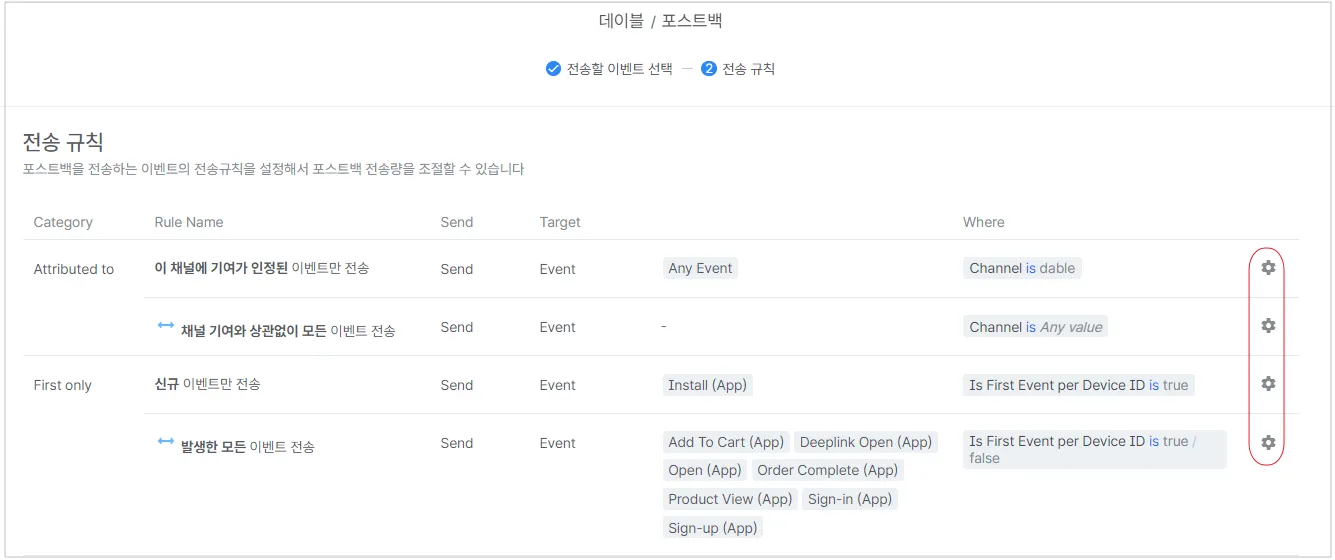
에어브릿지 포스트백 전송 규칙
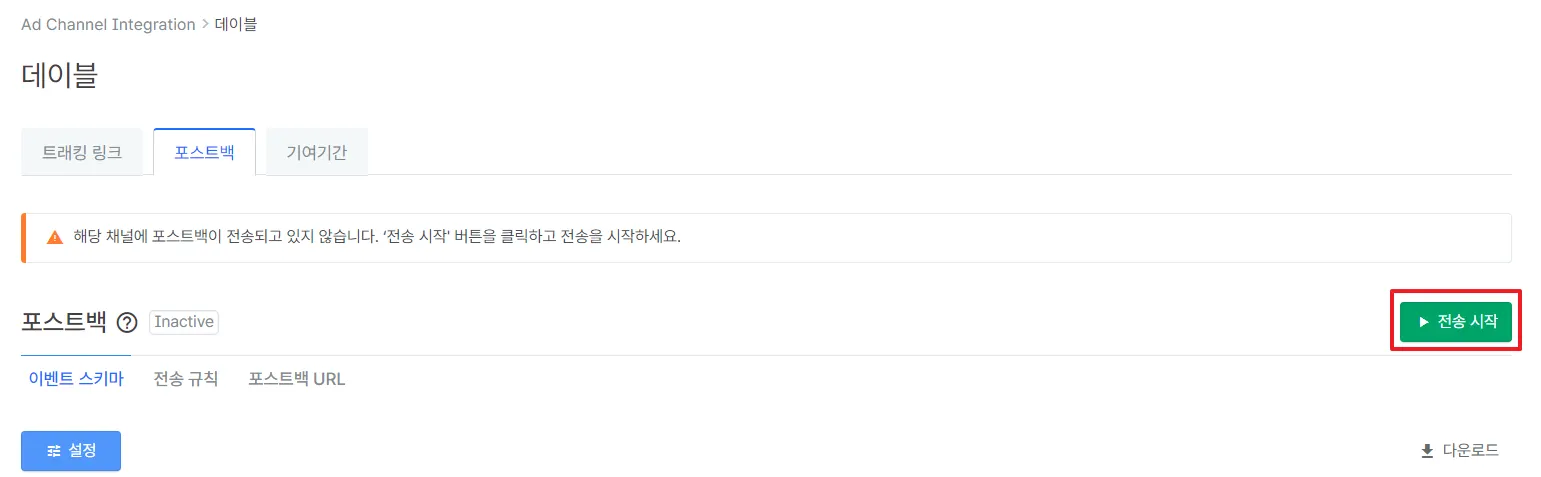
3. 전송 규칙을 모두 설정했다면 ‘저장’을 클릭해 완료하고, [포스트백] 탭에서 ‘전송 시작’ 버튼을 클릭합니다.
2) 트래킹 링크
데이블에서 발생하는 광고 성과를 측정하고 싶다면 트래킹 링크를 만들어 보세요.
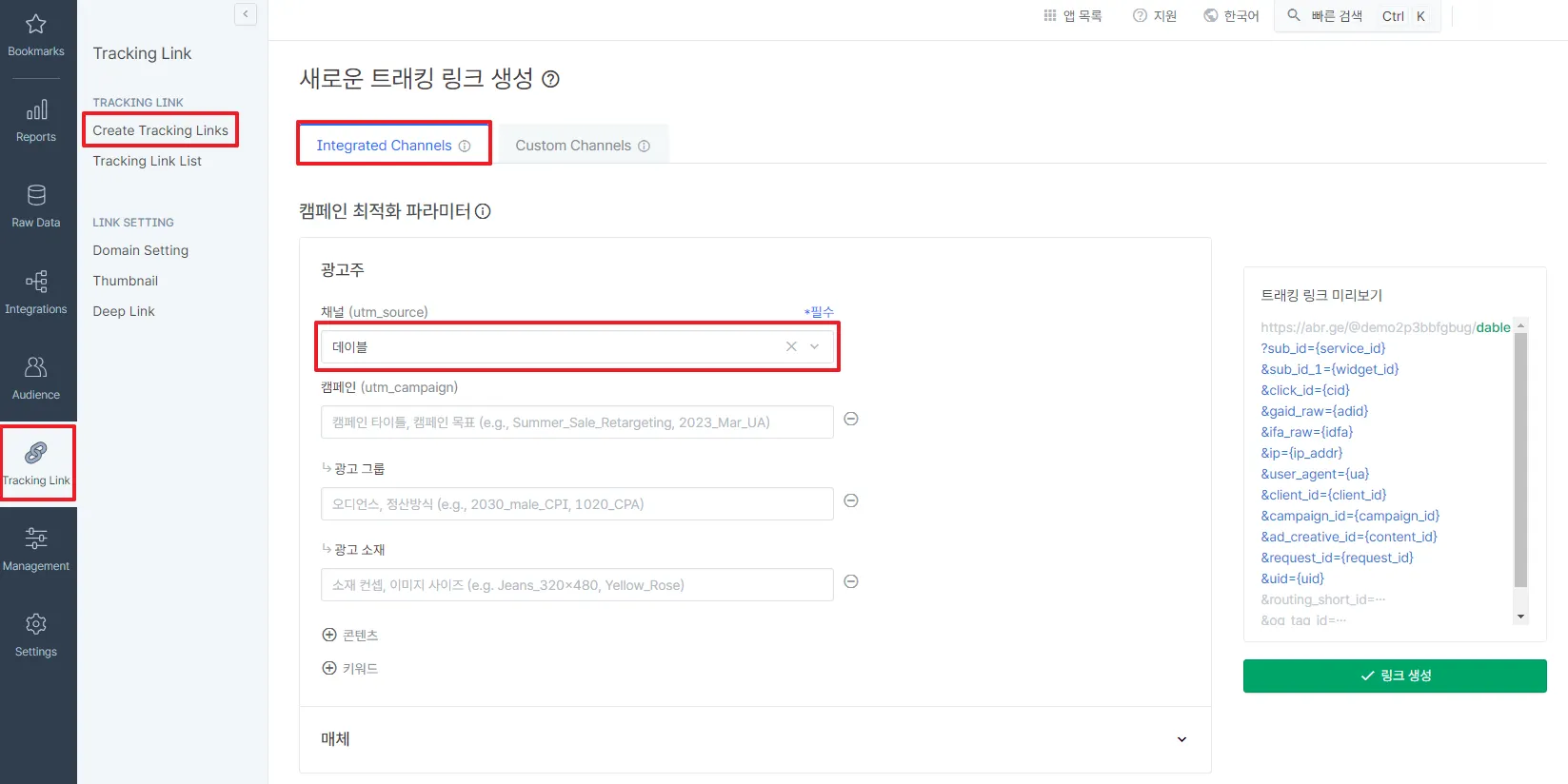
1. [Traking Link] - [Create Tracking Links] - [Integarted Channels] 의 채널 파라미터에 데이블을 선택합니다.
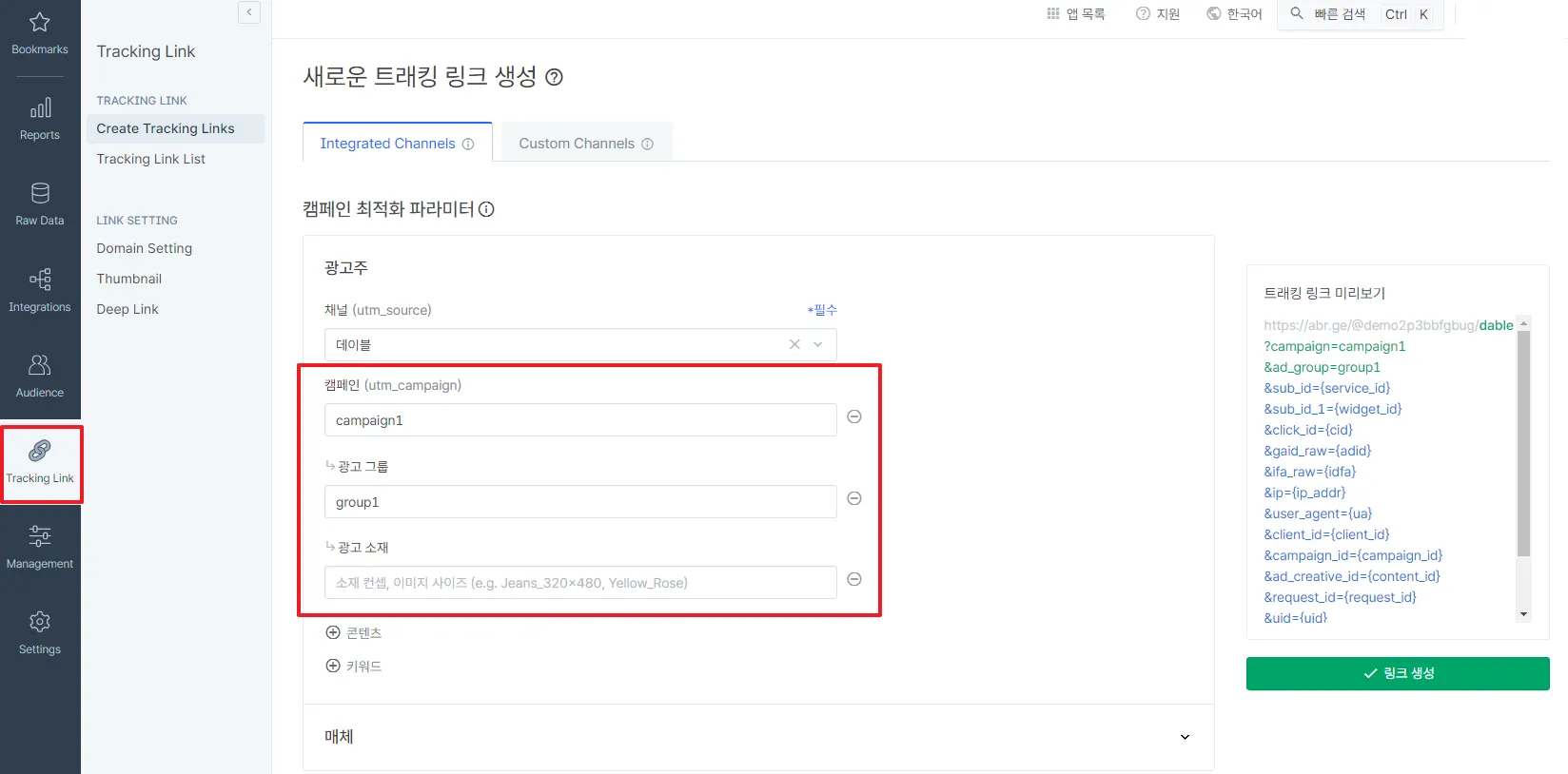
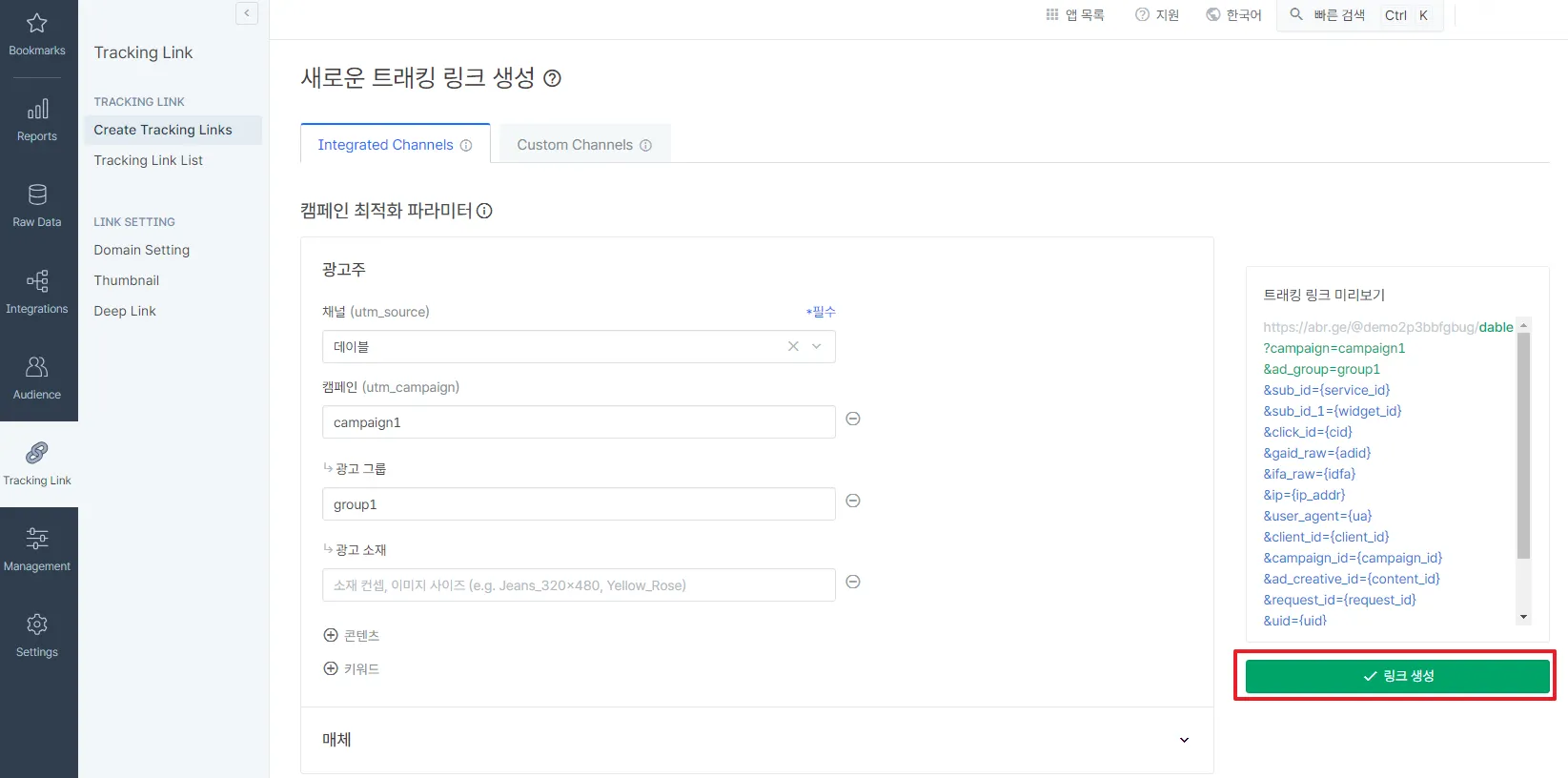
2. ‘채널’ 이외에 파라미터는 선택 사항입니다. 마케팅 목적에 따라 트래킹 링크에 적용할 파라미터를 직접 선택할 수 있습니다.
3. ‘리다이렉트' 경로에서 트래킹 링크를 클릭한 유저를 보낼 최종 목적지를 선택할 수 있습니다.
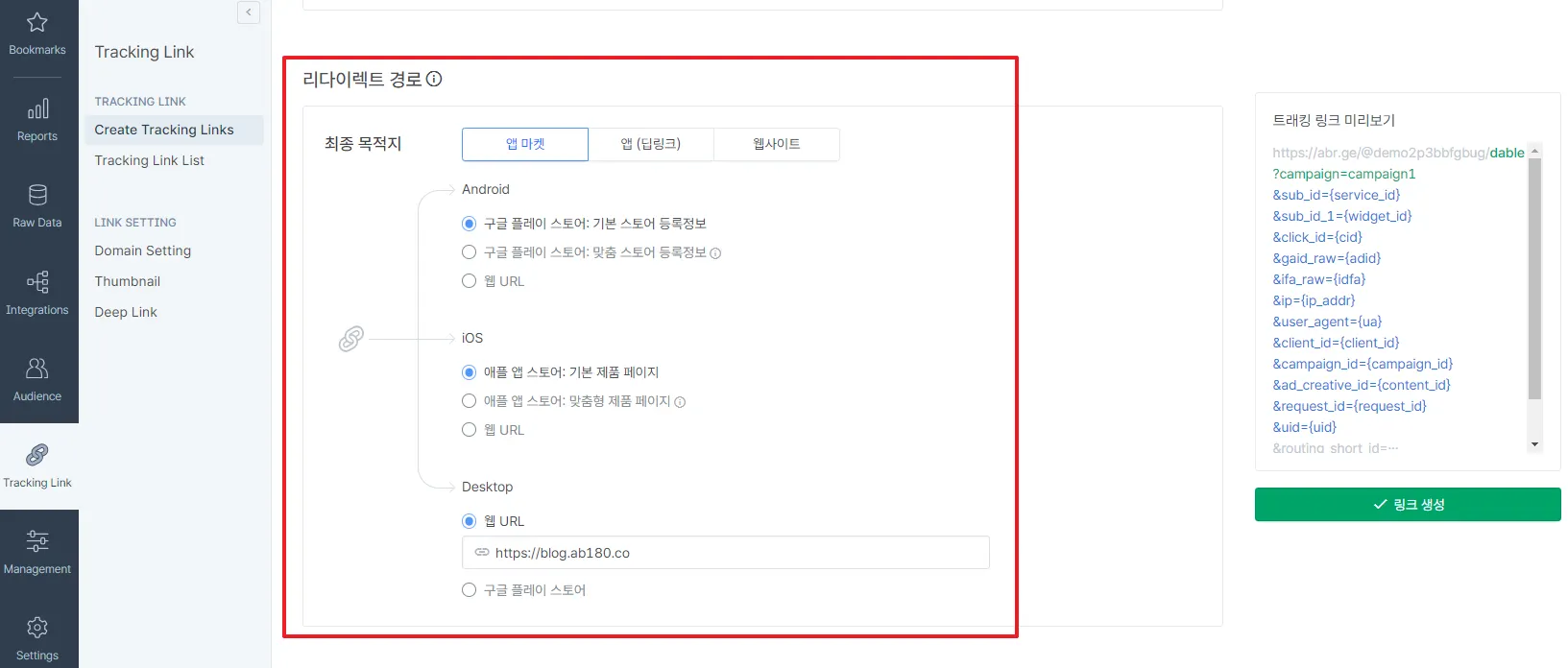
4. 필요한 설정을 모두 완료하면 ‘링크 생성’ 이 활성화됩니다.
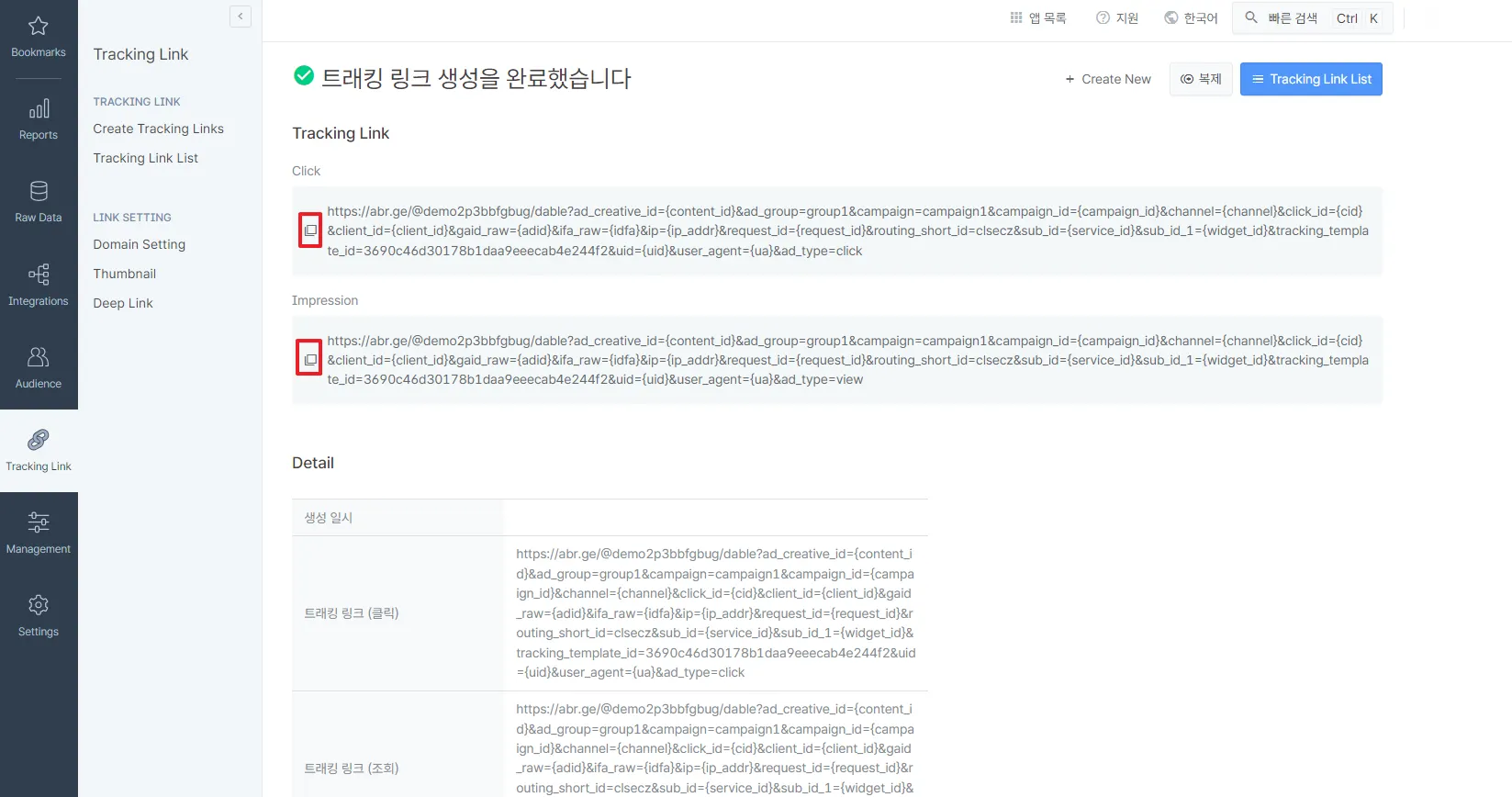
‘링크 생성’을 클릭하면 해당 채널이 지원하는 트래킹 링크가 클릭(Click), 서버 투 서버(Server to Server), 노출(Impression)로 최대 3가지 표시됩니다. 복사 아이콘을 클릭하면 원하는 트래킹 링크를 복사할 수 있습니다.
2. Dable 설정
1) 콘텐츠 등록
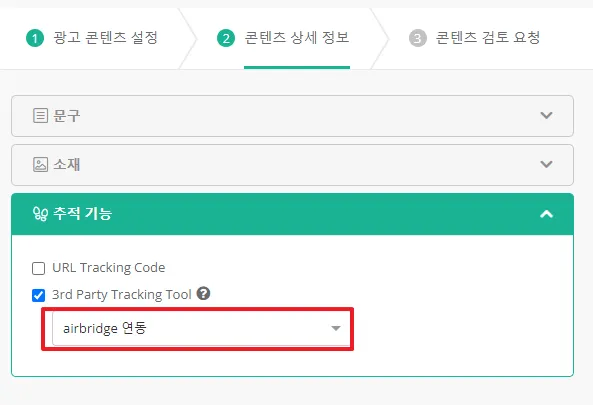
에어브릿지 대시보드에서 생성한 트래킹 링크를 광고url 로 등록하고, 추적 기능에서 Airbridge 연동을 체크합니다.
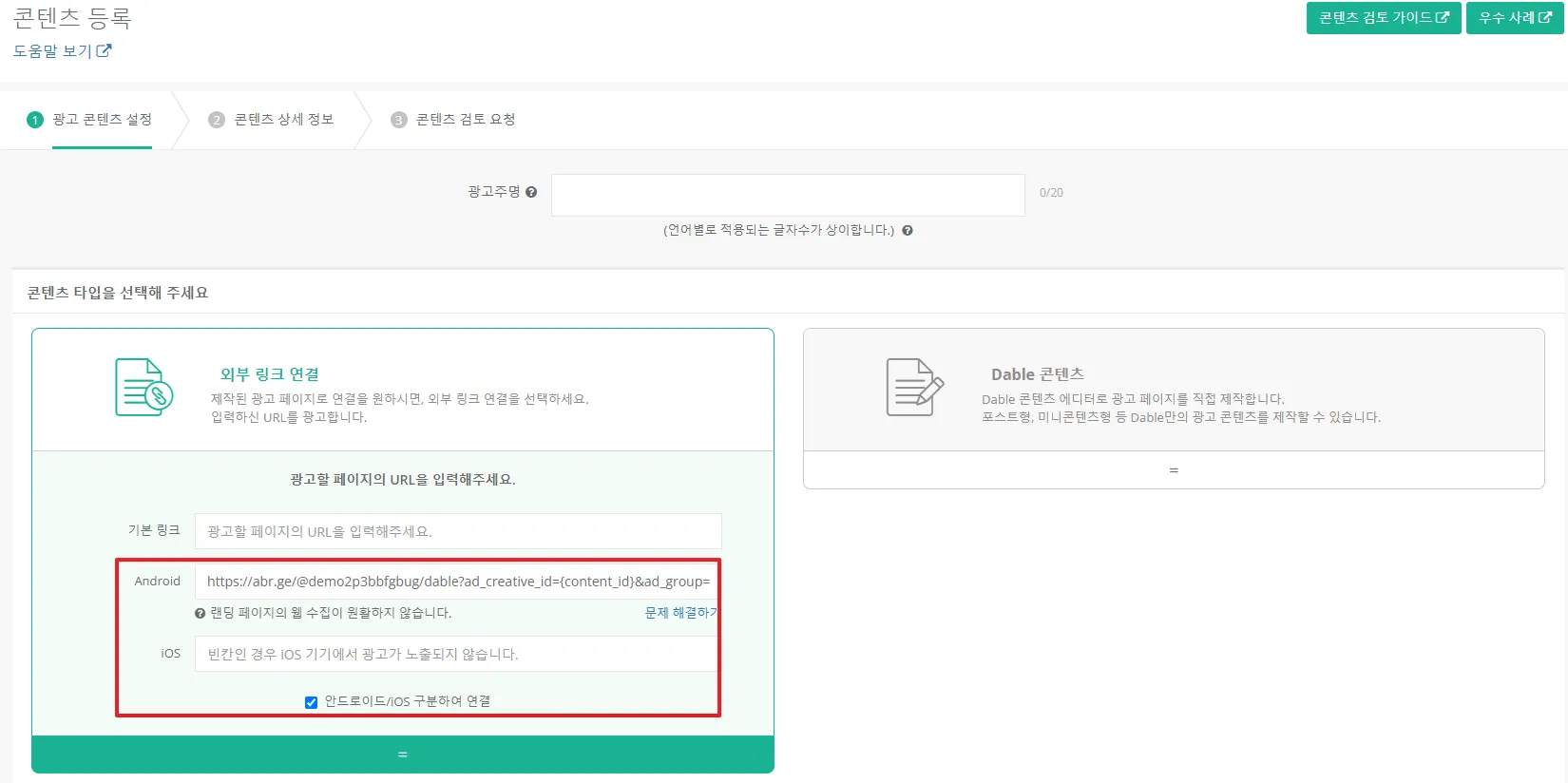
1. 대시보드 – 콘텐츠 등록 – 외부 링크 연결 → 트래킹 링크 등록
•
안드로이드/iOS 구분하여 연결 클릭
•
안드로이드/iOS 각각의 어트리뷰션(트래킹) 링크 등록
2. 대시보드 – 콘텐츠 등록 – 콘텐츠 상세 정보 – 추적 기능 → airbridge 연동 선택